


Agent Playground lader dig bygge AI og agenter, der bor inde i Business Central og betjener systemet som en almindelig bruger med roller og rettigheder. Abakion viser trin for trin, hvordan man bygger en agent, der kontrollerer produktionsordrer og foreslår, hvilke der kan færdigmeldes, og gennemgår instruktioner, roller og rettigheder, log entries, eksport af agenter, og hvornår Agent Playground er det rette valg frem for Copilot Studio. Mads fra Abakion giver demonstrationen.

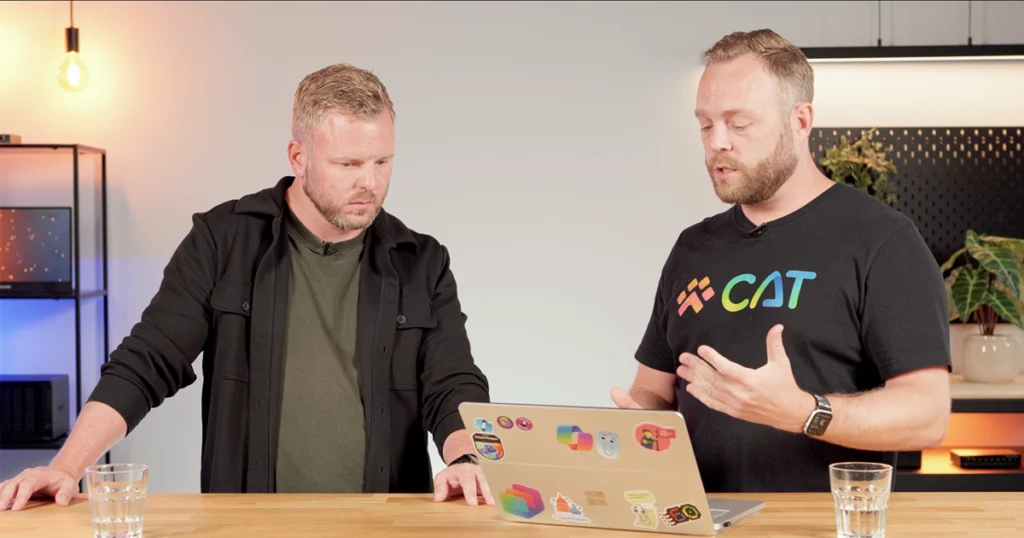
Se hvordan en autonom agent fungerer
Anders fra Microsofts CAT-team viser Abakion tre agenter, han bruger dagligt: Cowork GitHub Copilot og autopiloten Scout,


Sådan bygger du en Agent med Copilot Studio
Copilot Studio er Microsofts værktøj til at bygge agenter. Abakion giver en rundtur i interfacet og gennemgår alle byggeklodserne.

Sådan virker Agenter i Business Central
Abakion laver demo af Microsofts tre standardagenter til Business Central: Payables agenten, Sales Order agenten og Expense agenten.
Sådan virker Agent Playground i Business Central
Agent Playground er en funktionalitet, hvor man kan bygge agenter, der lever inde i selve brugergrænsefladen i Business Central.

Sådan bruger du AI sammen med Business Central
Abakion viser, hvordan du konkret bruger AI sammen med Business Central til at give medarbejderen sit fag tilbage, gennem fire små værktøjer.


Forandringer og organisatorisk parathed
Forandringsledelse er den disciplin, alle godt ved er vigtig for at få projektet til at lykkes, men som de færreste får gjort noget ved.
Sikkerhed, rettigheder og governance af AI
Abakion gennemgår de fem Microsoft-portaler, IT skal have styr på, hvorfor en agent er en bruger og hvordan forretning og IT samarbejder.
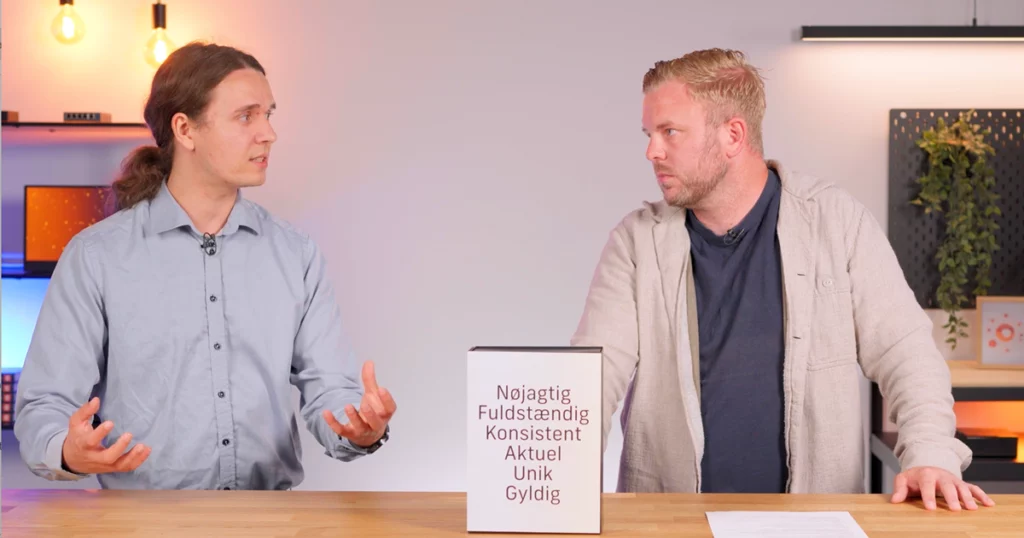
Er dine data gode nok til AI og Agenter?
Datakvalitet afgør, om en AI-agent giver dig et rigtigt eller forkert svar. Abakion gennemgår de klassiske datakvalitetskrav.
Overvejelserne bag en AI-agent
Hvad skal du tænke over, før du bygger din egen AI-agent? Abakion gennemgår hele blueprintet for en agent i Copilot Studio.
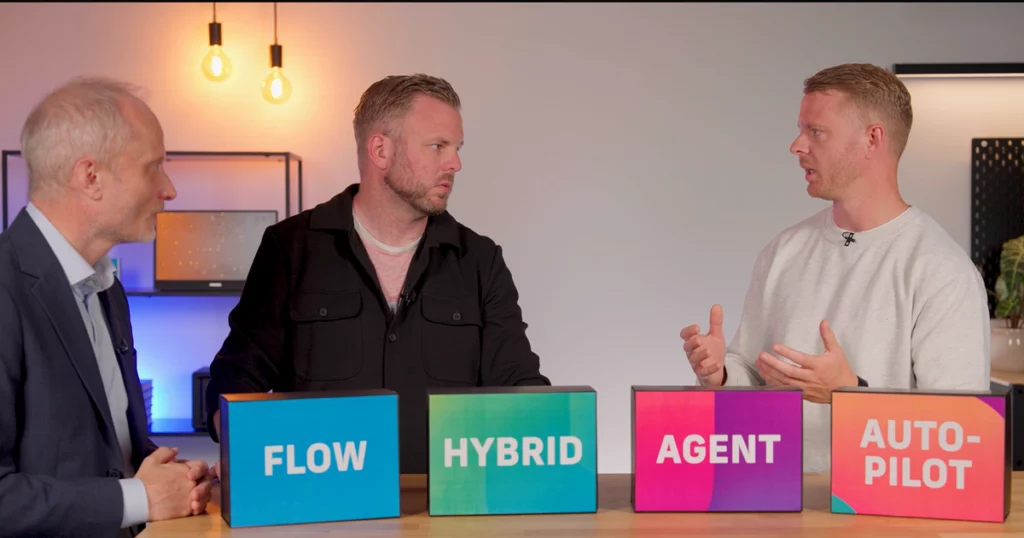
Flow, Agent eller Hybrid: Vælg den rette metode
Ikke alle automatiseringer skal bygges med en AI-agent. Når du kaster dig ud i et optimeringsprojekt, kan du vælge mellem fire metoder.
Microsofts Agenter i Business Central
Søren Alexandersen, forklarer, hvordan Payables Agent virker, hvorfor Microsoft skifter fra OCR, og hvornår man skal bygge agenter selv.
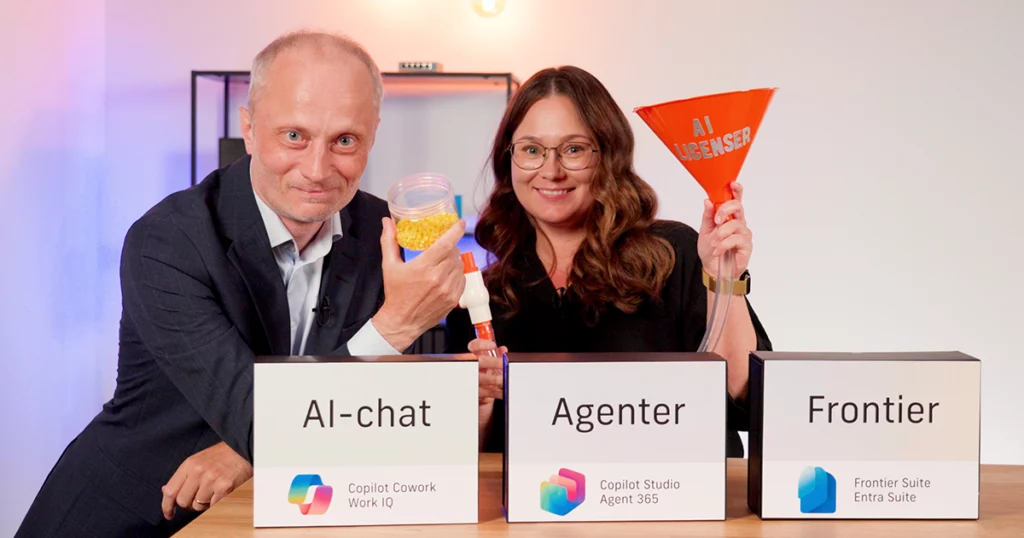
Læg en business case for AI og Agenter
En business case for AI er et regnestykke over, hvad det koster, og hvad det giver tilbage, men værdien rummer mere end sparede kroner.
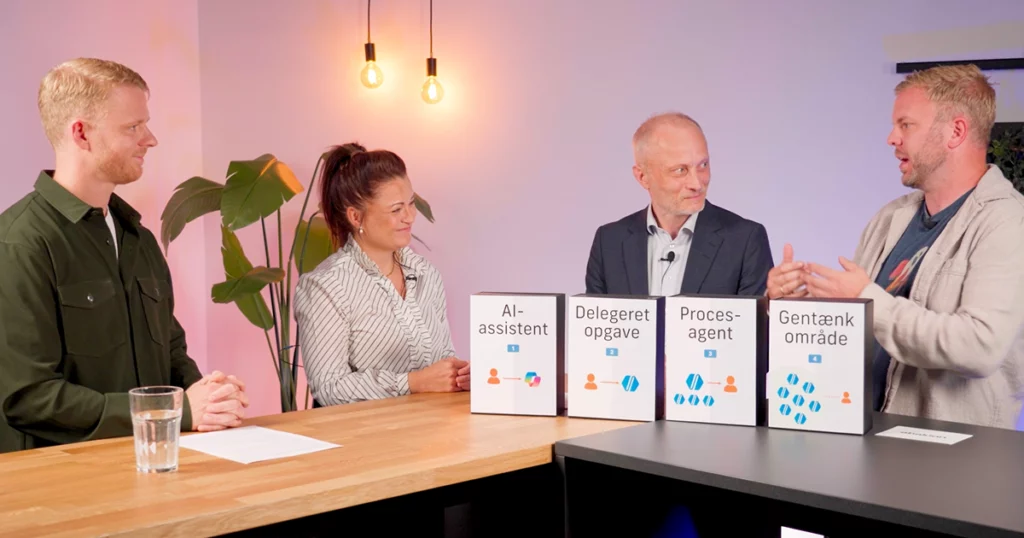
Lær at udvælge AI-projekter med størst potentiale
Abakion gennemgår fire ambitionsniveauer for AI, og forklarer, hvorfor du ikke kan springe direkte til det vilde niveau.
Brunatas erfaring med at optimere med AI
Morten Densam deler med Abakion, hvordan Brunata griber optimering med AI an, hvad der virker, og hvor faldgruberne ligger.

Diabetesforeningens erfaring med at udbrede AI
Halvdelen af Diabetesforeningens medarbejdere bruger AI hver dag, og det er ikke sket, fordi ledelsen har beordret det.

Læg en strategi for AI-omstilling
Alle virksomheder har brug for en AI-strategi. Men det er væsentligt om du vil bruge AI, eller vil du drive en AI-omstilling?
Microsoft forklarer strategien for AI
Microsofts strategi for AI hedder Frontier Framework, Den deler arbejdet op i tre måder at bruge AI på. Hør her, hvordan du kommer i gang.

AI-ordbogen: Alle begreberne du skal kende
Mange kigger på dig som ERP-administrator og forventer, at du kender alle AI- og agent-begreber, du skal kende, før du lægger en AI-plan.


Hvad er forskellen på Agent Playground og Copilot Studio?
En agent i Agent Playground bor inde i Business Central og navigerer brugergrænsefladen som en almindelig bruger, mens en agent i Copilot Studio snakker ind til systemet via en MCP-forbindelse. Det er to meget forskellige ting, der løser forskellige scenarier.
| Agent Playground | Copilot Studio | |
| Sådan arbejder den | Navigerer brugergrænsefladen og trykker på knapperne | Snakker ind via MCP og får rå data (tekst/JSON) |
| Ser | Alt, hvad en bruger ser i vinduet | Det, værktøjerne udstiller |
| Adgang | Rolle og rettigheder som en bruger | Værktøjer og integrationer |
| Integrationer | Nej | Ja, til andre systemer |
| Bedst til | Repetitive opgaver inde i BC | Større, komplekse opgaver |
En agent i Agent Playground får en rolle og nogle rettigheder og ser systemet på samme måde, som vi gør. Den navigerer user interfacet, trykker på knapperne og gør tingene derinde, og den ser alt, hvad du ser inde i vinduet. En agent i Copilot Studio har derimod nogle værktøjer, den kan bruge, for eksempel et værktøj, der hedder list mig alle kunder. Når agenten vil liste alle kunder, bruger den værktøjet og får information tilbage som rå tekst eller JSON-format af al dataen. Fordi Agent Playground-agenten bor inde i selve Business Central, kan man også se den arbejde derinde.
Hvad er demoscenariet?
Demoen er en agent, der hjælper en produktionschef med at kontrollere produktionsordrer og se, hvad der kan færdigmeldes. Det er vigtigt for opdatering af kostpriser og månedsluk, og det er noget, produktionschefen gør manuelt flere gange om ugen.
I demobasen ligger tre produktionsordrer. Fra selve overblikket kan man ikke se, hvor mange der mangler at blive produceret på de enkelte ordrer. Klikker man ind på den første, scroller ned til linjen og ser, at der for eksempel skal produceres fem cykler, hvoraf to er produceret. Man kan også gå ind og kigge på de forskellige entries for at se, hvad man har haft af forbrug på den enkelte produktionsordre, og kontrollere, om antallet er korrekt, og om det ligner det, det skal. På den næste ordre skal der produceres 150, og de 150 er færdigproduceret. Det er netop den manuelle kontrol og det overall review, agenten skal overtage, så den fortæller produktionschefen, hvad der kan lukkes, og hvad der skal kigges på en ekstra gang.
Hvordan laver man instruktionerne til agenten?
Man kan få Copilot eller Claude til at lave et udkast til instruktionerne efter best practice, så man ikke skal skrive alt selv. Et instruktionssæt kan se overvældende ud, men beder man Copilot eller Claude om et udkast til en agent, der kontrollerer produktionsordrer, kommer den med et forslag. Opfører agenten sig ikke helt som ønsket, melder man tilbage, hvad den gjorde, og hvad der skal ændres, og går frem og tilbage, til det passer.
Instruktionssættet indeholder et purpose statement, der beskriver, hvad agenten er sat i verden for, for eksempel at den skal review released production orders og identificere dem, der er fysisk færdige. Så definerer man, hvad det betyder, at en produktionsordre er færdig, og giver den nogle steps. Mener agenten, at en produktionsordre kan færdigmeldes, må den komme tilbage med en begrundelse, hvorefter man med et enkelt tryk lader den færdigmelde ordren. Det hele defineres via skrevet sprog, uden hardcodede ting.
Hvordan bygger man agenten trin for trin?
Man bygger agenten ved at aktivere Agent Design Experience, oprette en custom agent og tildele rolle, rettigheder og instruktioner. Trinene er:
- Gå ind i Copilot & Agent Capabilities og aktivér Agent Design Experience under production ready previews. Er den slået fra, ser man ikke agenterne.
- Opret en custom agent, giv den et navn, Production Order Controller, og en beskrivelse.
- Tildel en rolle. Best practice er en custom rolle, så agenten kun ser det, den skal navigere i, for ellers kan den blive forvirret. I demoen bruges rollen Manufacturing Manager.
- Tildel et rettighedssæt, der er specifikt for agenten. For demoens skyld får den superrettigheder, hvilket man aldrig bør gøre i produktion.
- Indsæt instruktionssættet, der er lavet ved hjælp af Claude, og tryk OK.
Så er agenten færdig og kan aktiveres. Systemet spørger, om man vil teste den først, men det er ikke nødvendigt. Den nye agent ligger nu med status aktiv.
Hvordan sætter man agenten i gang?
Man sætter agenten i gang med en task, som er det, der får den til at udføre en handling. En agent og et instruktionssæt er ikke nok i sig selv. Lige nu starter man den manuelt via view tasks og run task, men skal det i et produktionsmiljø, kan man få den til at køre på intervaller eller via en jobkø.
Når man kører en task, giver man den en titel og en besked, for eksempel review all released production orders as per defined in your instructions. Man behøver ikke meget kontekst, fordi det står i instruktionerne. Opgaven får et task-id med status ready og derefter running, og det kan tage et par minutter. Det er okay, for det er ikke noget, produktionschefen sidder og venter på. Når agenten er klar, kommer et pop-up, så mennesket kan tage stilling.
Agenten giver en besked, production order review completed, med en timeline over de ting, der er sket. I demoen er ordren 100-138, der havde færdigproduceret alle 150, sådan set klar til at blive ændret til finished. En anden er ikke klar, fordi den stadig har et udestående antal, der mangler at blive produceret, og en tredje kræver, at et menneske reviewer den, fordi instruktionerne peger på noget, der skal tages stilling til. Agenten giver også eventuelle warnings eller errors, den er stødt på undervejs, og en begrundelse for hver vurdering, så man kan trykke continue eller gøre noget andet.
Hvordan følger man med i, hvad agenten gør?
Man kan se hvert step, agenten har udført, via view log entries. Under view tasks har man en oversigt over alle handlinger, hvornår der sidst er opdateret, status, og om der er brug for input. Trykker man view log entries, ser man hvert step med et løbenummer.
I demoen har agenten udført 18 steps. Det første er input message fra brugeren. Det andet er en page operation, hvor agenten navigerer til en specifik side, Navigate to Release Production Orders, med en begrundelse. Sådan kan man følge hele vejen, hvad agenten har gjort, og hvorfor. Det er værdifuldt, når man senere skal justere agentens adfærd, fordi begrundelsen peger direkte på, hvad der stod i instruktionerne.
Kan man bygge en agent uden at kode?
Ja. Man kan bygge og teste agenten selv i sandkassen som helt almindelig bruger. Tommelfingerreglen er, at kan du forklare eller fortælle, hvad du gør i systemet, så kan du automatisere det i Agent Playground.
Lige nu findes det kun i sandbox-miljøer. Per version 28.2 er det muligt at få over i et produktionsmiljø, men det kræver en udvikler og sker via AI Development Toolkit. Eksport og import af agenter er ved at blive tænkt ind: der er et menupunkt import agents i sandkassen, og på en agent kan man vælge Export Agent Definition, som indeholder navnet, rollerne, rettighederne og hele instruktionssættet. At flytte agenten i drift kræver Visual Studio Code og nogle ting, der skal defineres, men man skal ikke have nogen til at bygge agenten for sig, kun til at overføre den til produktion.
Hvad koster det at bruge agenterne?
Der er en omkostning, fordi agenterne forbruger credits, og man har måske ikke så mange i sit demomiljø. Selve prissætningen dækkes i en anden video, men man kan se en oversigt over, hvilken billing type agenten har. Agenter, man bygger her, kører som Microsoft Build, ligesom når man aktiverer salgsordreagenten.
Hvornår vælger man Agent Playground frem for Copilot Studio?
Agent Playground passer til repetitive opgaver inde i Business Central, mens Copilot Studio passer til større, komplekse opgaver med behov for integrationer og datakontrol. Copilot Studio giver flere muligheder og bedre kontrol over det data, agenten får udstillet. I demoen fik agenten adgang til rigtig meget, og ved en mere kompleks opgave kunne den blive forvirret over alt, den kan se.
Agent Playground passer til de repetitive opgaver, hvor du sidder som bruger flere gange om ugen eller måneden og klikker rundt i nogle ting, evaluerer noget, skal klikke dig ned igennem nogle menuer og opdaterer værdier baseret på en vurdering. Det er typisk opgaver, som ikke bare kan fast automatiseres med en regel om, at hvis den er over fem eller under fire, så skal den gøre det ene eller det andet, men hvor du som menneske tager stilling ud fra, hvad der står på skærmen. Kan du forklare i sprog, hvorfor du vælger det ene frem for det andet, kan agenten også hjælpe med det, og så kan du se, hvor god den er til det.
Hele human in the loop-tilgangen er god at have med, især i høj grad til at starte med, og når man begynder at stole på agenten, kan man lade den gøre lidt mere. Pointen er netop, at agenten laver det manuelle arbejde og præsenterer et menneske for en grund til, hvad der skal tages stilling til, og hvorfor. Så er det bare om at komme i gang og teste det af.
Ofte stillede spørgsmål
Hvad er Agent Playground i Business Central?
Agent Playground er en funktionalitet, hvor man bygger agenter, der bor inde i Business Central og navigerer brugergrænsefladen som en almindelig bruger med roller og rettigheder.
Hvad er forskellen på Agent Playground og Copilot Studio?
En Agent Playground-agent navigerer selve brugergrænsefladen, mens en Copilot Studio-agent snakker ind via en MCP-forbindelse og får rå data. Copilot Studio giver flere muligheder og integrationer, Agent Playground passer til repetitive opgaver inde i BC.
Skal man kunne kode for at bruge Agent Playground?
Nej. Man kan bygge og teste agenten selv i sandkassen. Men at flytte den i drift kræver en udvikler via AI Development Toolkit og Visual Studio Code.
Hvordan ser man, hvad agenten har gjort?
Via view log entries kan man se hvert step, agenten har udført, for eksempel Navigate to Release Production Orders, med en begrundelse. Det gør det muligt at være human in the loop.
Koster det noget at bruge agenter i Agent Playground?
Ja. Agenterne forbruger credits, og de kører som Microsoft Build. Man kan se en oversigt over billing type, mens selve prissætningen dækkes i en anden video.